
ここでは、 EVO Collaborator for Outlook(以下「ECO」) のダウンロードとインストール について説明します。
ダウンロード
公式サイト以外で配布・販売されているものは、バージョンが古く、日本語に対応していません(ライセンスも異なるようです)。ダウンロード及びアクティベーションキーの購入は、いずれも必ず公式サイトからおこなって下さいとのことです(ECOサポートに確認済)。


ECOのインストール用プログラムは「EvoCollaboratorOutlook.exe」という名前のファイルです。
インストール
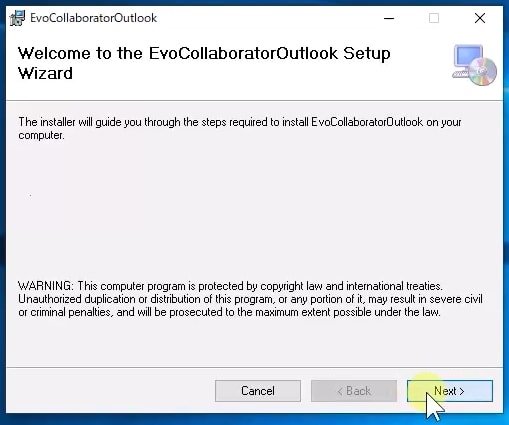
あらかじめOutlookを終了させた状態でダウンロードしたインストール用プログラムをダブルクリックして実行し、画面の指示に従ってボタンをクリックしながら進めます。




ECOは、Outlookのアドオン(≒Outlookの中に機能として組み込まれるもの)なので、「スタートボタン」>「すべてのプログラム」から起動することはできません。使用を開始するには、Outlookを起動します。
インストールについてのヒント
インストール権限について
インストールはPCの管理者権限で実行する必要があります。管理者権限でのインストール方法について分からない方は、以下のサイトの説明が分かりやすいので参考にしてみて下さい。※説明で使用されているソフトは異なります。
アプリケーションを管理者権限で実行する方法(Adobe)
SmartScreen について
Windows8以降のOSではSmartScreenというPCを保護する機能によって、問題のないプログラムでも、お使いのWindowsが初めて認識するアプリ(プログラム)を実行しようとする時などにインストール開始をブロックすることがあります。
もちろんECOは問題のないプログラムですが、SmartScreenのダイアログボックスが表示されてしまう場合は、以下の手順でインストールを実行します。


心配な方はプログラムをPCにインストールする前にセキュリティ対策ソフト等で再度スキャンしてみても良いでしょう。